
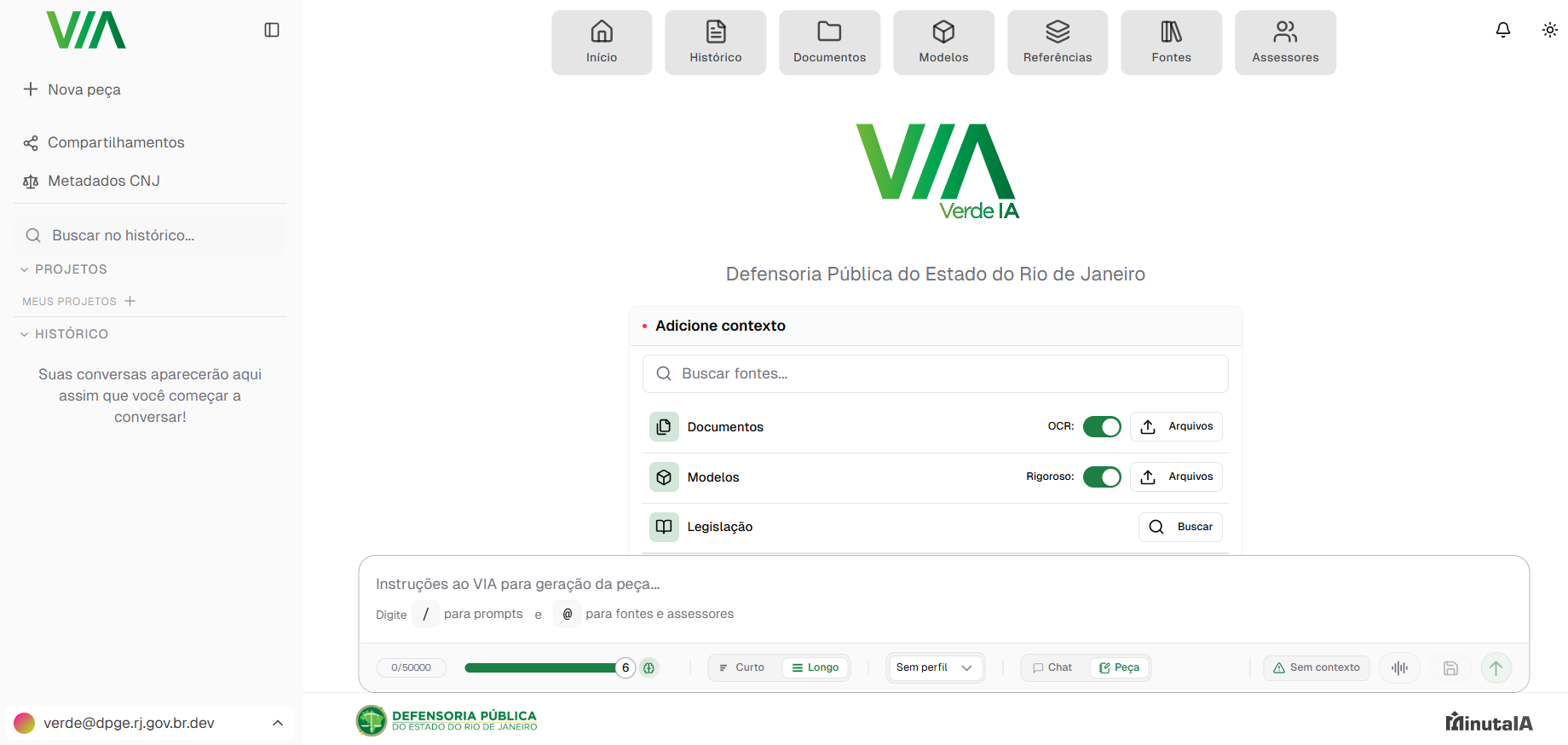
Abas
Ao fazer login no VIA, o usuário tem acesso às ferramentas necessárias para alimentar o contexto necessário para a elaboração da sua minuta jurídica. No topo da página, você encontra sete abas principais que organizam todo o sistema:

- 🏠 Início- Área com as informações do contexto atual.
- 📝 Histórico - Aba que contém as peças já realizadas.
- 📄 Documentos - Aba de inclusão dos documentos necessários para fornecer à IA o contexto factual para geração da peça, como: íntegra dos autos de um processo, petições, decisões, peças processuais, artigos, audiências, etc.
- 📦 Modelos - Na aba modelos, o usuário pode incluir minutas e peças de casos semelhantes para ensinar o VIA a adotar suas teses e a seguir o seu estilo de escrita.
- 📜 Referências - Nesta aba, o usuário pode consultar e incluir legislação, jurisprudência e pesquisa web.
- 📚 Fontes - Nessa aba, os usuários podem armazenar e compartilhar documentos, modelos, precedentes e prompts para fácil reutilização futura.
- 👥 Assessores - Os assessores são assistentes de temáticas específicas criados pelos usuários que permitem, com acionamento em um único clique, adicionar documentos, modelos, precedentes e prompts salvos na janela de contexto para elaboração de uma peça.
Área Central - "Adicione Contexto"
Na área central, abaixo do logotipo, existe uma área de visão geral, que serve como um atalho para inclusão de documentos, modelos e busca de legislação e jurisprudência. Quando houver contexto carregado, essa área de visão geral exibirá os itens adicionados em cada uma das abas.
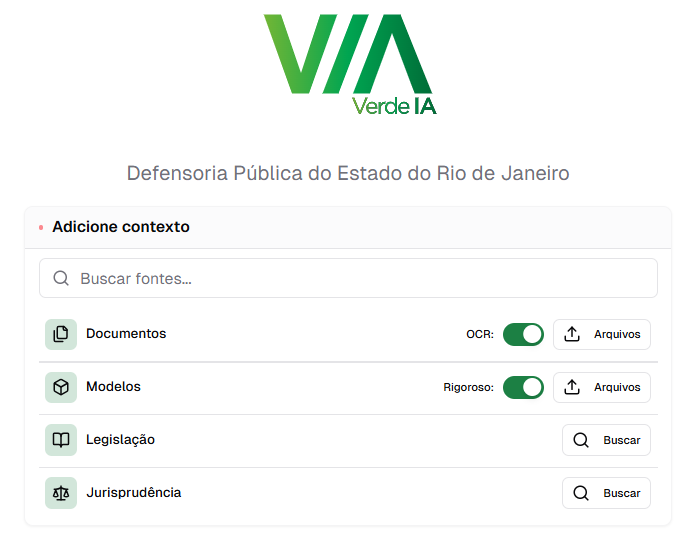
Em Documentos, o usuário pode fazer upload de arquivos em diferentes formatos (pdf, docx, odt etc) a partir do botão “Arquivos” ou arrastando o item para o campo correspondente. É possível, também, acionar o toggle OCR, que fará o reconhecimento ótico de caracteres nos documentos digitalizados carregados na plataforma.
Em Modelos, também é possível fazer o upload de itens da mesma forma que no campo Documentos. No entanto, aqui, o toggle ativa o modo rigoroso, que controla o quão fiel a inteligência artificial deverá ser ao modelo carregado.
Por fim, em Legislação e Jurisprudência, ao clicar em “Buscar”, o usuário será levado à aba correspondente, onde poderá fazer buscar os precedentes em linguagem natural.
Sidebar
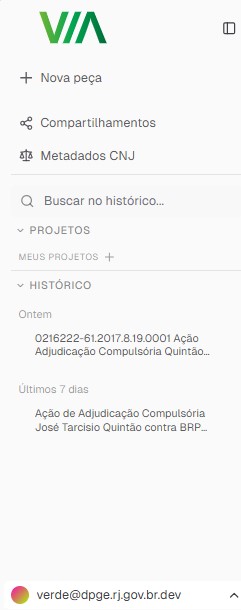
A sidebar, localizada à esquerda da tela, é seu painel de navegação e histórico, onde o usuário acessa todas os projetos, chats e peças produzidos anteriormente.
Os componentes principais são:
- + Nova Peça: inicia uma nova peça/conversa limpa.
- Compartilhamentos: gerencia recursos compartilhados com/por outros usuários.
- Metadados CNJ: permite a consulta dos dados públicos de um processo na base do CNJ.
- Histórico de projetos: com intuito organizacional, o usuário pode salvar diversos chats e peças no mesmo projeto.
- Histórico de interações: armazena os chats e peças geradas anteriormente sem, contudo, salvar os documentos. As interações são organizadas automaticamente por data, sendo possível abri-la, renomeá-la ou excluí-la.