
Navegação na bibliotecaCompartilhamento de itensCompartilhar itensRegras de compartilhamento de pastas
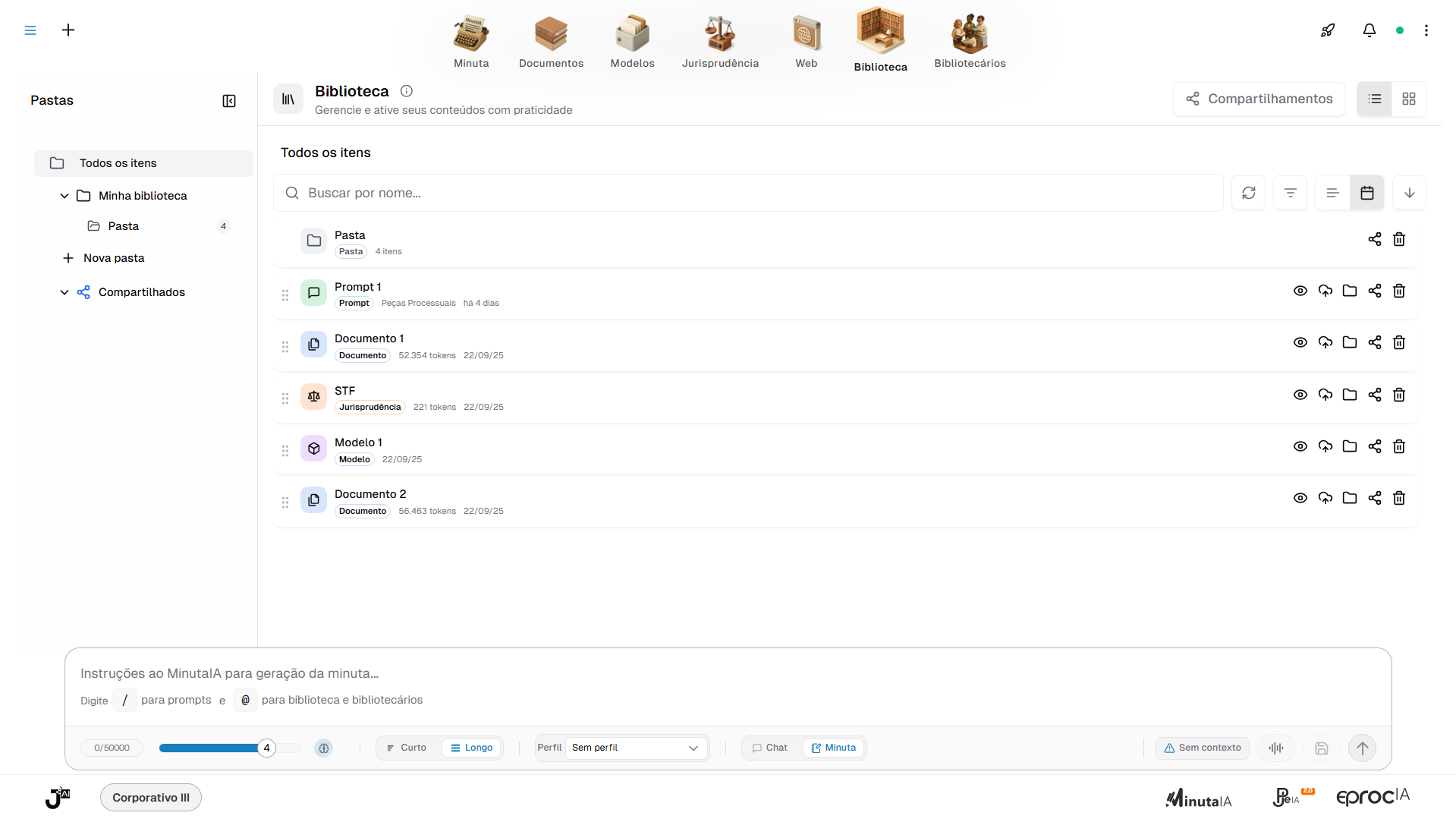
A Biblioteca é o repositório central de conteúdos salvos no MinutaIA, permitindo que o usuário organize, gerencie e reutilize documentos, modelos, jurisprudência e prompts de forma eficiente em pastas.
Navegação na biblioteca
Na Biblioteca, o usuário pode selecionar vários itens e carregá-los ao mesmo tempo. Ao fazê-lo, os itens serão carregados nas abas respectivas e incluídos na janela de contexto para elaboração da minuta.
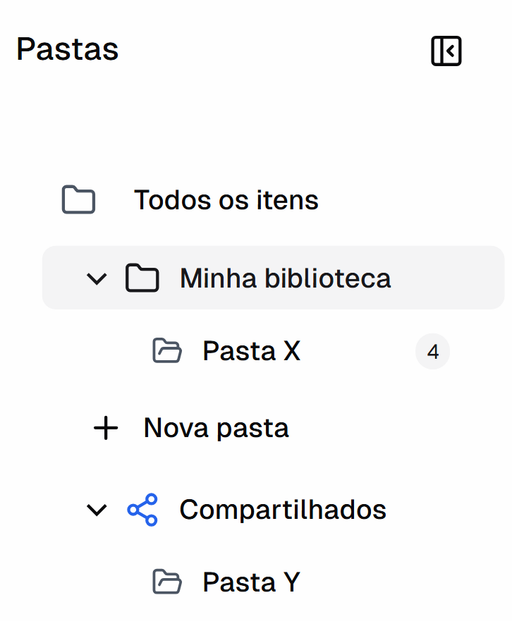
Na barra esquerda, o usuário consegue navegar facilmente por suas pastas e subpastas e pastas compartilhadas por outros usuários.
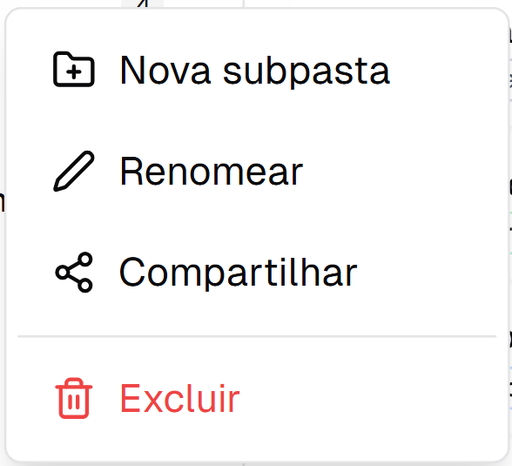
Ao clicar com o botão direito do mouse sobre uma pasta, é possível criar uma subpasta, renomeá-la, compartilhá-la com outro usuário e excluí-la definitivamente da biblioteca.
______________________________________________________________________________________________________

Nos botões situados à direita na lista de recursos, é possível: 1) visualizar o conteúdo do arquivo; 2) carrega-lo na aba correspondente; 3) movê-lo para outra pasta; 4) compartilha-lo com outro usuário do MinutaIA; 5) excluí-lo definitivamente da biblioteca.
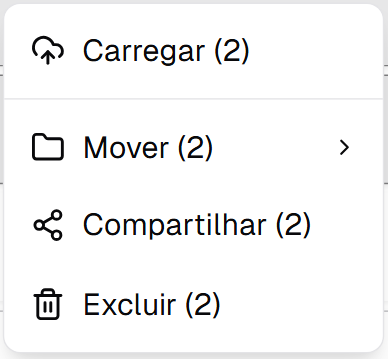
As ações também podem ser executadas clicando com o botão direito sobre o(s) item(ns) selecionado(s).
Também é possível mover um item selecionado para uma pasta arrastando-o até ela.
______________________________________________________________________________________________________

Na barra superior, o usuário tem a possibilidade de navegar entre subpastas e pastas raiz; pesquisar arquivos por nome, filtrar arquivos por tipo e organizar a biblioteca por nome ou data de inclusão do item.
Compartilhamento de itens
Na aba Biblioteca, os recursos são organizados em duas seções principais: “Minha biblioteca” e “Compartilhados”
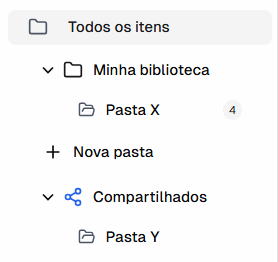
Em “Minha biblioteca”, são exibidos apenas recursos de propriedade do usuário, sendo possível compartilhá-los com outros usuários.
Em “Compartilhados”, são exibidos os recursos que outros usuários compartilharam com o usuário.
Compartilhar itens
O compartilhamento de itens pode ser feito com “usuários” e “grupos”. Para compartilhar com usuários, basta incluir o e-mail dos usuários e, após, escolher o nível de permissão.
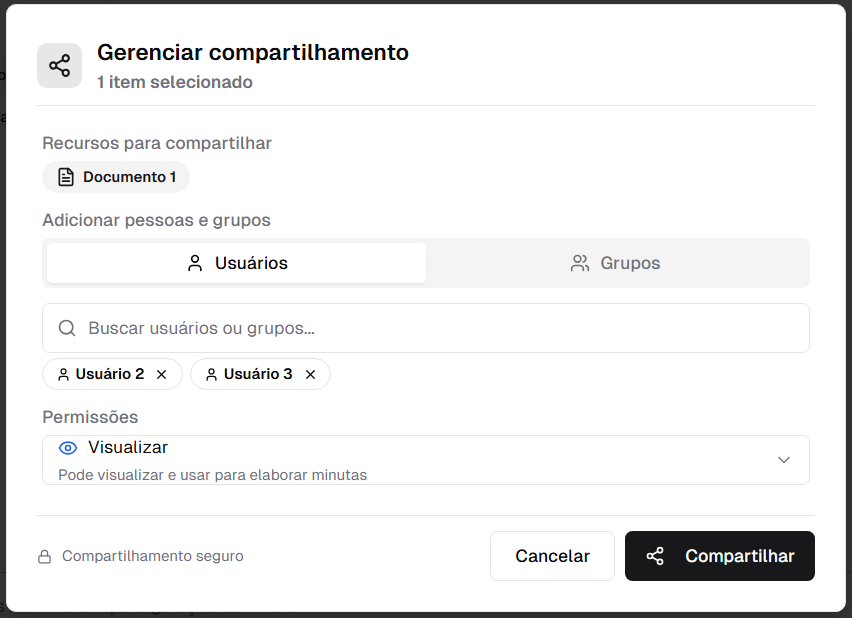
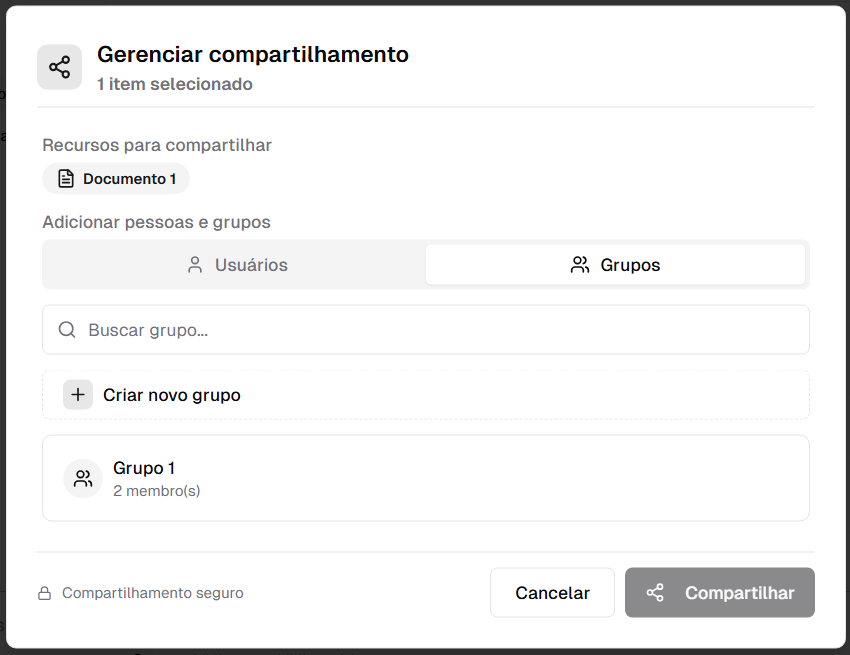
O compartilhamento com grupos, por sua vez, exige a criação prévia de um grupo.
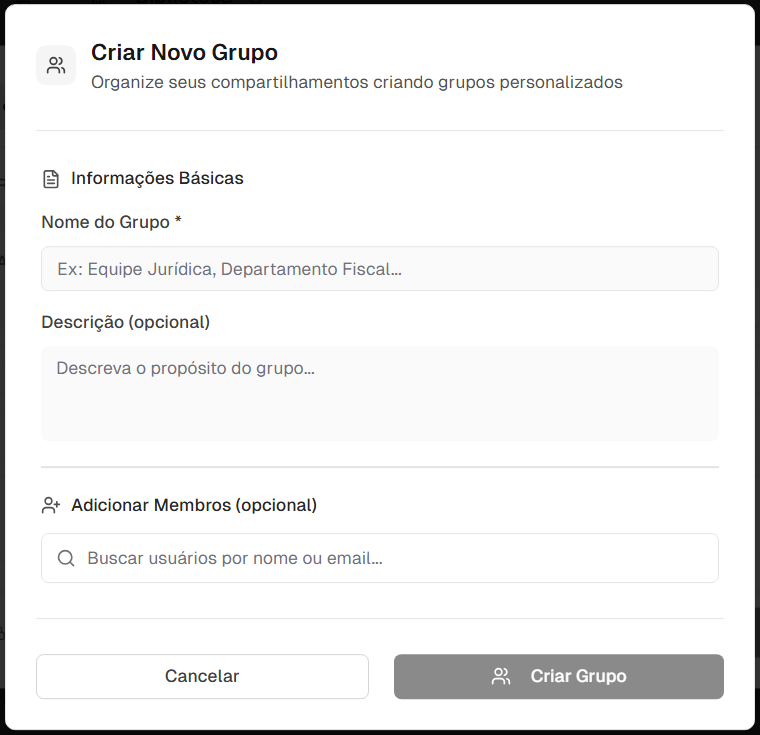
Criado o grupo, basta selecioná-lo e concluir o compartilhamento.
Regras de compartilhamento de pastas
O compartilhamento de pastas obedece a seguinte regra: uma vez compartilhada a pasta, quando um novo recurso for inserido na pasta pelo proprietário, o item será automaticamente compartilhado com todos os usuários com quem a pasta estiver compartilhada, seja individual, seja em grupo. Da mesma forma, quando o recurso for removido pelo proprietário, o compartilhamento é revogado para todos.